دسته: نرم افزار

  • دانلود اپلیکشن threads اینستاگرام برای اندروید و آیفون

    دانلود اپلیکشن threads اینستاگرام برای اندروید و آیفون

    اپلیکیشن threads اینستاگرام منتشر شد.

    دانلود اپلیکشن threads اینستاگرام برای اندروید و آیفون

    شرکت متا در رقابت با توییتر یک برنامه مکمل در کنار اینستاگرام معرفی کرده است که عملکردی مشابه توییتر دارد و کاربران اینستاگرام می توانند در آن توییت بزنند و محتواهای خود را در قالب پست و استوری در اینستاگرام منتشر نمایند.

    این برنامه در کنار اینستاگرام کار می کند و با اکانت اینستاگرام می توانید به threads خود دسترسی داشته باشید. در حال حاضر امکان دانلود این برنامه از داخل گوگل پلی برای ایرانیان فراهم نیست. اما شما می توانید با کلیک روی لینک زیر این برنامه را برای اندروید به صورت مستقیم دانلود و نصب نمایید.


    دانلود threads برای اندروید

    دانلود threads برای آیفون

  • ابزار طراح مبتنی بر هوش مصنوعی مایکروسافت به تیمز می آید

    ابزار طراح مبتنی بر هوش مصنوعی مایکروسافت به تیمز می آید

    نرم افزار طزاحی دیزاینر، ابزار تولید هنر مایکروسافت با هوش مصنوعی، به نسخه رایگان تیمز می آید.

    هوش مصنوعی

    پایگاه خبری تحلیلی رسا نشر – از امروز در پیش‌نمایش ویندوز ۱۱، کاربران تیم‌های مایکروسافت می‌توانند روی Designer، یک برنامه مشابه Canva، ضربه بزنند تا طرح‌هایی برای ارائه، پوستر، کارت پستال دیجیتال و موارد دیگر ایجاد کنند تا در رسانه‌های اجتماعی و کانال‌های دیگر به اشتراک بگذارند. طراح درخواست‌های متنی یا تصاویر آپلود شده را می‌پذیرد و از DALL-E ۲، هوش مصنوعی متن به تصویر OpenAI، برای ایده‌پردازی طرح‌ها – با کادرهای کشویی و متن برای سفارشی‌سازی و شخصی‌سازی بیشتر، استفاده می‌کند.

    Designer که از طریق وب و در مرورگر اج مایکروسافت از طریق نوار کناری نیز در دسترس است، ابتدا در اکتبر گذشته معرفی شد. ویژگی‌های جدید، از جمله تولید زیرنویس و تصاویر متحرک، در ماه آوریل وارد شد و مایکروسافت قول داده بود – مانند ویژگی‌های ویرایش پیشرفته – در راه است.

    هدف نهایی مایکروسافت کسب درآمد از Designer از طریق اشتراک های شخصی و خانوادگی مایکروسافت ۳۶۵ است، اما این شرکت تلگراف نکرده است که قیمت گذاری دقیقاً به کجا می رسد. با این حال، گفته شده است که برخی از عملکردهای این ابزار رایگان باقی خواهند ماند. کدام عملکرد حدس هر کسی است.

    به‌روزرسانی‌های دیگر تیم‌ها که امروز اعلام شد قطعاً کمتر به هوش مصنوعی مربوط می‌شود.

    اکنون، کاربران GroupMe، برنامه پیام‌رسانی گروهی رایگان مایکروسافت، می‌توانند با شروع یک تماس از داخل هر چت گروهی جدید یا موجود، تماس‌های تیمی ایجاد کنند.
    و از ابتدای این هفته، ویژگی انجمن‌های Teams که به کاربران امکان اتصال، اشتراک‌گذاری و همکاری در گروه‌های مشابه دیسکورد را می‌دهد، در ویندوز ۱۱ پشتیبانی می‌شود (با macOS و Windows ۱۰ سازگاری پایین‌تر). همانند جوامع Teams در سایر پلتفرم‌ها، کاربران ویندوز ۱۱ می‌توانند انجمن ایجاد کنند، رویدادها را میزبانی کنند، محتوا را تعدیل کنند و از رویدادها و فعالیت‌های آتی مطلع شوند.
    یک ویژگی جدید کشف جوامع که قرار است در روزهای آینده در ویندوز ۱۱، iOS و اندروید ارائه شود، به کاربران Teams اجازه می دهد تا به انجمن هایی بپیوندند که بر موضوعاتی مانند والدین، بازی، باغبانی، فناوری و کار از راه دور متمرکز شده اند. (مایکروسافت می‌گوید این به مالکان انجمن در iOS و اندروید بستگی دارد که بتوانند انجمن‌های خود را در Teams کشف کنند.) مالکان می‌توانند درخواست‌های پیوستن به انجمن‌های خود را تأیید یا رد کنند و کنترل‌های مالک را به دیگران در گروه اختصاص دهند، و همچنین از طریق نظرسنجی ایجاد کنند. در صورت تمایل، MSForms کنید و پست ها را به عنوان ایمیل به اشتراک بگذارید.

    در یک به‌روزرسانی مرتبط، اعضای انجمن تیمز اکنون می‌توانند با استفاده از یک تجربه ضبط جدید با فیلترها و ابزارهای نشانه‌گذاری به‌روز، ویدیوها را از دستگاه‌های تلفن همراه خود ضبط کنند. و در آیفون ، صاحبان انجمن می‌توانند ایمیل‌ها یا شماره‌های تلفن را از یک سند آنلاین، فهرست کاغذی یا فهرست‌های دیگر با استفاده از دوربین تلفن خود اسکن کرده و دعوت کنند.

    انبوهی از ویژگی‌های جدید با ادامه رشد تیم‌ها به دست می‌آیند که عمدتاً توسط روندهای کار از راه دور و ترکیبی تقویت شده است. تعداد کاربران فعال روزانه تیمزاز سال ۲۰۲۱ تا ۲۰۲۲ تقریباً دو برابر شد و از ۱۴۵ میلیون کاربر به ۲۷۰ میلیون افزایش یافت.

  • عکس | اختلال جهانی اینستاگرام!

    عکس | اختلال جهانی اینستاگرام!

    درحالی که دسترسی به اینستاگرام در کشورمان محدود شده است ، حالا موج جدیدی از اختلال جهانی برای این اپلیکیشن شبکه های اجتماعی رخ داده است.

    عکس | اختلال جهانی اینستاگرام!

    به گزارش خبرآنلاین ، از ساعتی قبل درحالی که دسترسی کاربران ایرانی به اینستاگرام به سختی انجام پذیر است ، موج جدیدی از چالش دسترسی به این اپلیکیشن پر مخاطب شبکه های اجتماعی ایجاد شده که اکانت های کاربران با کرش روبرو شده و بیرون می افتند. حالا مشخص شده این مشکل یک اختلال جهانی در دسترسی به این شبکه اجتماعی است.

    عکس | اختلال جهانی اینستاگرام!

  • باگ خطرناک مرورگر سافاری، اطلاعات شخصی کاربران را لو می‌دهد

    اخیرا باگ خطرناکی در Safari که به عنوان مرورگر پیش فرض آیفون، آیپد و مک‌های اپل حضور دارد، مشاهده شده است. باگ مرورگر سافاری سبب لو فتن اطلاعات شخصی کاربران می‌شود.

    شرکت امنیتی FingerprintJS در جدیدترین گزارش خود اعلام کرده است که مرورگر سافاری در iOS 15 دچار یک باگ خیلی مهم شده است. این باگ به وب‌سایت‌ها اجازه می‌دهد که فعالیت‌های اینترنتی شما را رصد کنند و حتی بتوانند هویت شما را شناسایی کنند. اکثر مروگر‌ها از یک API خاص پشتیبانی و استفاده می‌کنند که ممکن است تحت حمله قرار گیرد و اطلاعات زیادی را درباره شما فاش کند.

    باگ مهم مرورگر سافاری و خطری که متوجه حریم خصوصی کاربران شده است


    برنامه‌نویسان از API برای اتصال بخش‌های مختلف نرم‌‌افزار به یک نرم‌‌افزار دیگر استفاده ‌می‌کنند و بدین ترتیب توسعه برنامه راحت‌تر می‌شود. API مورد نظر که در سافاری مشکل ساز شده است، IndexedDB نام دارد.

    باگ مرورگر سافاری که در iOS ۱۵، iPadOS ۱۵ و macOS حضور دارد به وب‌سایت‌های مختلف این امکان را می‌دهد که متوجه سایر سایت‌هایی که در تب‌ها و پنجره‌های مختلف باز است، بشوند. مشکل اینجاست که برخی سایت‌ها همچون یوتیوب، Google Calendar و Google Keep در نام پایگاه داده خود از نوعی شناسه منحصر به فرد برای هر کاربر استفاده می‌کنند. بدین ترتیب کاربران ثبت شده می‌توانند به واسطه آیدی گوگل خود شناسایی شوند.

    در واقع آیدی گوگل هر فرد می‌تواند اطلاعات شخصی فراوانی را در اختیار شخص سوء استفاده کننده قرار دهد. هر آیدی می‌تواند برای شناسایی یک اکانت گوگل استفاده شود و در کنار API گوگل، حداقل اطلاعاتی که در دسترس هکر قرار می‌گیرد، تصویر پروفایل شما خواهد بود. این امکان هم وجود دارد که هکر با شناسایی چندین حساب کاربری مربوط به فرد، اطلاعات شخصی بسیار بیشتری را به دست آورد.

    شرکت FingerprintJS هزار سایت اول دنیا از نظر تعداد بازدید را بررسی کرده است و متوجه شده که ۳۰ سایت در همان صفحه اصلی خود از فهرست‌گذاری پایگاه داده استفاده می‌کنند. در این حالت هیچ نیازی به تعامل و یا دریافت تاییدیه از سوی کاربر نیست و حتی اگر فرد از حالت شخصی سافاری نیز استفاده کند، به محض اینکه تب‌های جدید را باز کند، تمامی اطلاعات قبلی در اختیار سایت جدید قرار خواهند گرفت.


    کاربران سافاری در iOS ۱۵ یا iPadOS ۱۵ کار زیادی برای مقابله با این باگ از دستشان بر نمی‌آید. شما می‌توانید JavaScript را به صورت پیش فرض مسدود کرده و فقط این محدودیت را برای سایت‌هایی که کاملا به آنها اعتماد دارید،‌ برطرف کنید. همچنین کاربران مک می‌توانند تا زمانی که باگ سافاری برطرف شود، از یک مرورگر دیگر استفاده کنند.

    اگر از کاربران مرورگر سافاری در آیفون و آیپد هستید، بهتر است منتظر بمانید تا اپل آپدیتی را برای برطرف کردن این باگ در آی او اس و آیپد او اس ارائه دهد و سپس در اولین فرصت آن را نصب کنید.

  • سورپرایز تلگرام برای کاربرانش در آپدیت جدید

    سورپرایز تلگرام برای کاربرانش در آپدیت جدید

    اولین قابلیت جدید این آپدیت امکان محدود کردن فوروارد شدن پست‌ها در کانال‌های خصوصی است.

    بدین صورت وقتی این گزینه توسط ادمین کانال فعال شود، ممبرها نه می‌توانند پست‌های کانال را فوروارد کنند، نه می‌توانند انها را ذخیره کنند و نه می‌توانند از انها اسکرین شات بگیرند

    چنین قابلیتی به خصوص برای کانال‌هایی که دارای محتوای اختصاصی یا پولی هستند می‌تواند بسیار جذاب باشد و تلگرام سعی کرده تا جای ممکن جلوی انتشار محتوای این کانال‌ها به خارج از کانال را بگیرد.

    قابلیت بزرگ بعدی امکان پیام دادن در گروه‌ها و کامنت گذاشتن در کانال‌ها با ایدی و عکس یکی از کانال‌های عمومیتان است که حریم شخصی کاربران را بسیار افزایش می‌دهد و در صورت نیاز کاربران می‌توانند به طور کامل ناشناس بمانند و اثری از خودشان به جا نگذارند.

    این قابلیت همچنین باعث می‌شود تا کاربران نیازی به معرفی کانالشان در گروه‌های مختلف نداشته باشد و بقیه افراد گروه تنها با کلیک کردن روی عکس ان شخص می‌توانند به کانالش هدایت شوند.

    قابلیت بعدی امکان حذف پیام‌های یک چت در بازه زمانی خاصی است. مثلا اگر طی هفته گذشته حرفای ناخوشایندی زدید، به جای حذف کامل پیام‌ها یا انتخاب تک تک انها به طور دستی، حالا می‌توانید بازه زمانی خاصی را انتخاب کنید تا پیام‌های ان بازه پاک شود.

    تلگرام برای کاربران iOS قابلیت تشخیص متن عکس‌ها را اضافه کرده و کاربران حالا به راحتی میتوانند متن موجود در عکس‌هایی که در تلگرام برایشان ارسال میشود را استخراج کنند.

    این قابلیت برخلاف قابلیت Live Text اپل، محدود به iOS ۱۵ و ایفون‌های خاصی نیست و تمام دستگاه های اپلی که از iOS ۱۳ به بالا پشتیبانی میکنند می‌توانند از ان استفاده کنند. این قابلیت اما در حال حاضر محدود به زبان انگلیسی و چند زبان دیگه است.

    از حالا در منوی Devices می‌شود تعیین کرد که هر دستگاهی که برای مدت خاصی فعالیتی نداشت، به طور اتوماتیک از لیست دستگاه‌های وصل شده به اکانت شما حذف شود

    همچنین در هنگام دریافت کد ورود به تلگرام با استفاده از تماس صوتی، کدی که باید برای ورود وارد کنید در واقع همان شماره‌ای است که با شما تماس گرفته!

    علاوه بر این از حالا در گروه‌هایی که نیاز به تایید ادمین برای ورود کاربران دارند، ربات‌های مدیریت گروه می‌توانند به کاربرانی که درخواست ورود دادند، پیام شخصی دهند و آنها را از قوانین گروه قبل از ورود آگاه کنند یا به انها کپچا نشان دهند.

  • نسخه جدید برنامه Winamp با طراحی تازه پس از سال‌ها منتشر می‌شود

    نسخه جدید برنامه Winamp با طراحی تازه پس از سال‌ها منتشر می‌شود

    Winamp، برنامه پخش موسیقی محبوب و البته قدیمی، وب‌سایت و لوگوی خود را بازطراحی کرده و به نظر می‌رسد برنامه‌های دیگری را نیز برای رشد و توسعه پلتفرم خود دنبال می‌کند تا بتواند فضای منحصر به فردی در اختیار تولیدکنندگان و کاربران محتوای صوتی فراهم کند.

    نسخه جدید برنامه Winamp با طراحی تازه پس از سال‌ها منتشر می‌شود

    نسخه جدید این برنامه به‌زودی از راه می‌رسد و کاربران می‌توانند برای تجربه نسخه بتای آن در آینده، در برنامه این کمپانی ثبت‌نام کنند.

    در حال حاضر اطلاعات زیادی در مورد طرح‌های توسعه‌ای این شرکت در دست نیست، اما به نظر نمی‌رسد که کاربران در برنامه‌های جدید این شرکت تنها با یک پخش‌کننده موسیقی روبرو باشند. بلکه ظاهرا Winamp می‌خواهد به پلتفرمی فعال در زمینه محتوای صوتی تبدیل شود و فضای منحصربه‌فردی را در اختیارتولیدکنندگان محتوای صوتی قرار دهد.

    «AudioValley»، شرکت مادر Shoutcast و Winamp می‌گوید نسخه جدید Winamp به پلتفرمی محبوب برای علاقه‌مندان به محتوای صوتی تبدیل خواهد شد که تولیدکنندگان و کاربران محتوای صوتی اعم از موسیقی، پادکست، ایستگاه‌های رادیویی، کتاب‌های صوتی و هر نوع محتوای صوتی دیگر می‌توانند از این طریق با یکدیگر در ارتباط باشند.
    یکی از رویکردهایی که ظاهرا این شرکت دنبال می‌کند، ایجاد فضایی است تا تولیدکننندگان محتوا بتوانند با طرفداران خود ارتباط نزدیک‌تری برقرار کنند و حتی بتوانند از این طریق درآمد کسب کنند.

    نسخه جدید برنامه Winamp با طراحی تازه پس از سال‌ها منتشر می‌شود

    به نظر می‌رسد نسخه جدید Winamp می‌‌تواند بیشتر شبیه به یک پلتفرم پخش‌کننده محتوای صوتی مانند اسپاتیفای یا پاندورا باشد.

    پخش‌کننده موسیقی Winamp که برای اولین بار در سال ۱۹۹۷ در دسترس کاربران قرار گرفت، به سرعت توانست به یکی از بهترین موزیک پلیرهای سیستم‌های کامپیوتری در زمان خودش تبدیل شود و در بین کاربران از محبوبیت خوبی برخوردار بود.

    با این وجود تا اوایل دهه ۲۰۰۰ بروزرسانی‌های ضعیفی را منتشر کرد و نتوانست با همان قدرتی که وارد میدان شده بود، به مسیر خود ادامه دهد. اما به نظر می‌رسد این شرکت بار دیگر در تلاش است تا قدرت از دست رفته‌اش را احیا کند. به همین منظور وب‌سایت خود را با طراحی جدید و به همراه لوگوی متفاوتی بازطراحی کرده است.

    این برنامه پخش موسیقی از سال ۱۹۹۷ تا ۲۰۱۳ با نسخه ۵.۶۶۶.۳۵۱۶ به عنوان نسخه نهایی در حال توسعه بود. در اکتبر ۲۰۱۸ ، نسخه ۵.۸ به بیرون درز کرد. در همان زمان وعده داده شده بود که برنامه آپدیت‌های دیگری دریافت می‌کند ولی محقق نشد. اما اکنون به نظر می‌رسد این شرکت نوآوری‌های خلاقانه‌ای را دنبال می‌کند.

  • راهنمای نصب برنامه های اندروید در ویندوز ۱۱

    راهنمای نصب برنامه های اندروید در ویندوز ۱۱

    خبر مهم و جدید این است که با به روز رسانی اخیر ویندوز ۱۱ در نسخه بتا می توانید اپلیکیش ها اندروید را در ویندوز اجرا کنید.

    راهنمای نصب برنامه های اندروید در ویندوز 11

    پایگاه خبری رسا نشر- بالاخره انتظارها به سر رسید. وعده شرکت مایکروسافت مبنی بر اجرای برنامه های اندرویدی در ویندوز ۱۱ ، با جدیدترین به روز رسانی ویندوز محقق شده است.

    هنگامی که ویندوز ۱۱ در ۵ اکتبر راه اندازی شد ، فاقد پشتیبانی از برنامه اندروید بود که یکی از ویژگی های جدید آن است. با این حال ، در حال حاضر ، Windows Insiders در کانال بتا ، که نسخه ۲۲۰۰۰.۲۸۲ یا بالاتر را دارند ، می توانند زیر سیستم ویندوز را برای اندروید راه اندازی کرده و گروه خاصی از برنامه ها را از فروشگاه برنامه آمازون نصب کنند. بر اساس یک گزارش این برنامه بر روی یک لپ تاپ CORE I7 باز شده و پیش نیاز آمازون بر روی این لپ تاپ نصب شده است. بر اساس همین گزارش برخی برنامه ها به سختی نصب شده و حتی برای بار اول باز نشده اند. تا زمان نگارش این مقاله ، فقط ۵۰ برنامه برای انتخاب وجود دارد که همه آنها از فروشگاه برنامه آمازون هستند و هیچ کدام به طور خاص چشمگیر نیستند. اگر رایانه شما حداقل بیلد ۲۲۰۰۰.۲۸۲ را اجرا می کند و می خواهید این را امتحان کنید تا ببینید چگونه است ، مراحل زیر را بررسی کنید. توجه داشته باشید که در حال حاضر ، مایکروسافت می گوید افرادی که در کانال dev هستند ، که در واقع دارای نسخه های جدیدتر از کانال بتا هستند ، نمی توانند برنامه های اندریود را اجرا کنند.

    موارد مورد نیاز برای برنامه های Android در ویندوز ۱۱

    قبل از اینکه برنامه های اندروید داخلی ویندوز ۱۱ را امتحان کنید ، مطمئن شوید که رایانه شما شرایط زیر را دارد.

    کانال بتای Windows Insider: تا زمان نگارش این مقاله ، مایکروسافت می گوید که شما باید کانال “Insider Beta” باشید. با این حال ، من گزارش هایی را دیده ام که نشان می دهد کانال “Dev” برای برخی از کاربران کار کرده است. برای اطمینان از اینکه یک Insider هستید و در کانال صحیح هستید ، به Settings-> Windows Update-> Windows Insider بروید و مطمئن شوید که در کانال بتا هستید. اگر Insider نیستید یا در کانال بتا نیستید ، می توانید از این منو برای ثبت نام استفاده کنید.

    راهنمای نصب برنامه های اندروید در ویندوز 11

    بیلد ۲۲۰۰۰.۲۸۲ یا بالاتر: شماره ساخت خود را با استفاده از فرمان winver بررسی کنید. اگر زیر این شماره ساخت هستید ، به تنظیمات-> Windows Update بروید و دکمه را برای بازخوانی فشار دهید.

    راهنمای نصب برنامه های اندروید در ویندوز 11


    مجازی سازی فعال است: اگر مطمئن نیستید که رایانه شخصی شما مجازی سازی را فعال کرده است ، Task Manager را راه اندازی کرده و به برگه Performance بروید. در آنجا ، در سمت چپ پایین ، خطی وجود دارد که می گوید “مجازی سازی: فعال است” . اگر فعال نیست ، باید BIOS خود را وارد کرده و در آنجا فعال کنید.

    راهنمای نصب برنامه های اندروید در ویندوز 11


    نحوه نصب برنامه های Android در ویندوز ۱۱

    به شرطی که رایانه شما دارای نسخه صحیح ویندوز ۱۱ باشد و مجازی سازی فعال باشد ، فقط باید چند کار را انجام دهید.

    ۱. به صفحه وب زیر سیستم Windows برای Android بروید: اینجا . از لحاظ تئوری ، شما می توانید Microsoft Store را برای این برنامه جستجو کنید ، اما در مورد ما ، این برنامه در جستجو ظاهر نشد.

    ۲. روی دکمه Get که برچسب Install / open اگر قبلاً آن را نصب کرده اید ، کلیک کنید. منوی Windows Subsystem برای Android در برنامه Microsoft Store باز می شود.


    راهنمای نصب برنامه های اندروید در ویندوز 11


    ۳. روی دکمه نصب در برنامه Microsoft Store کلیک کنید. منوی روکش با اطلاعات مربوط به فروشگاه برنامه آمازون ظاهر می شود.

    راهنمای نصب برنامه های اندروید در ویندوز 11


    ۴- روی Next کلیک کنید.

    راهنمای نصب برنامه های اندروید در ویندوز 11


    ۵. روی بارگیری کلیک کنید.

    راهنمای نصب برنامه های اندروید در ویندوز 11


    شما باید یک یا دو دقیقه منتظر بمانید تا برنامه بارگیری شود.

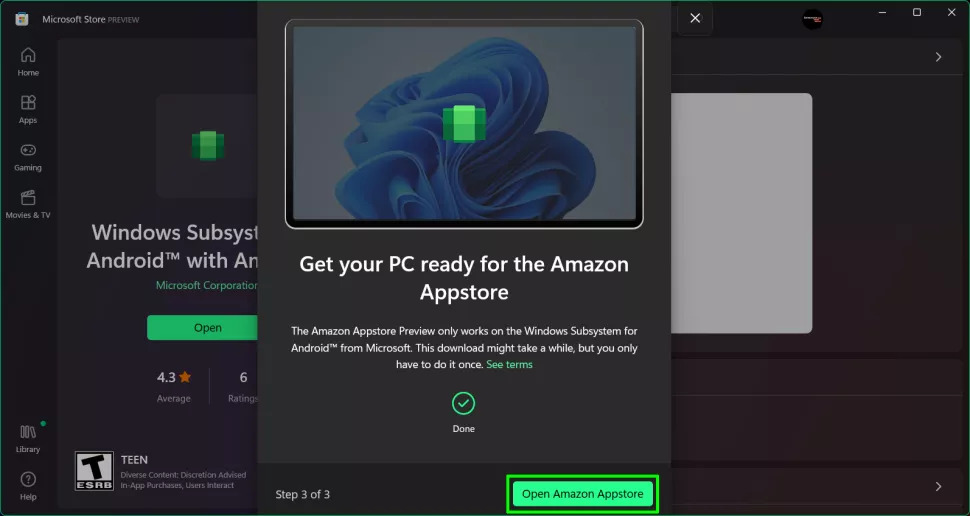
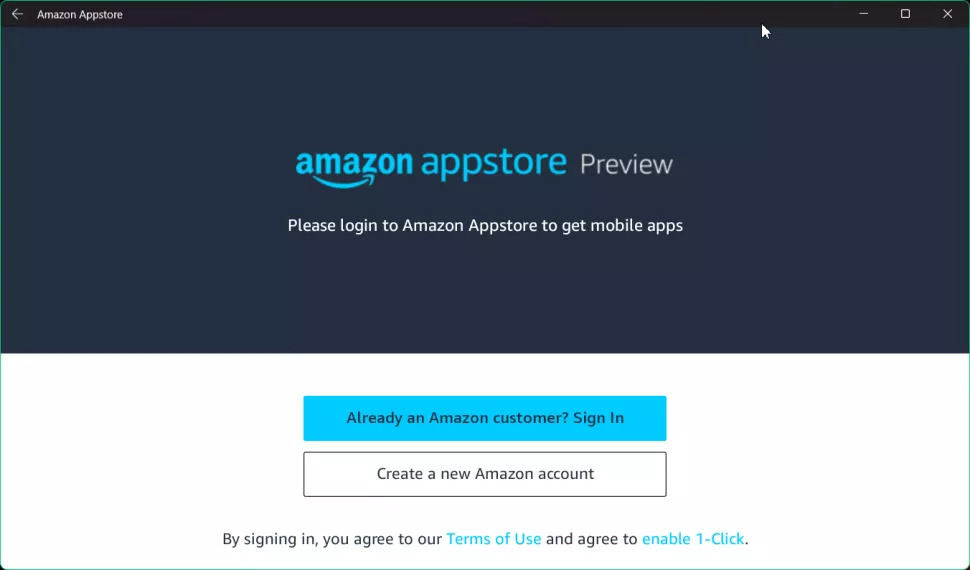
    ۶. روی Open Amazon Appstore کلیک کنید. صفحه ای با اعلان ورود به سیستم آمازون روی آن باز می شود.

    راهنمای نصب برنامه های اندروید در ویندوز 11


    ۷. روی دکمه های “ورود به سیستم” یا “ایجاد یک آمازون جدید” کلیک کنید. اگر از هر نوع حساب آمازون دارید – و اکثر مردم دارند – می توانید به سادگی با آن حساب وارد شوید. پس از کلیک روی دکمه از شما خواسته می شود که وارد سیستم شوید.


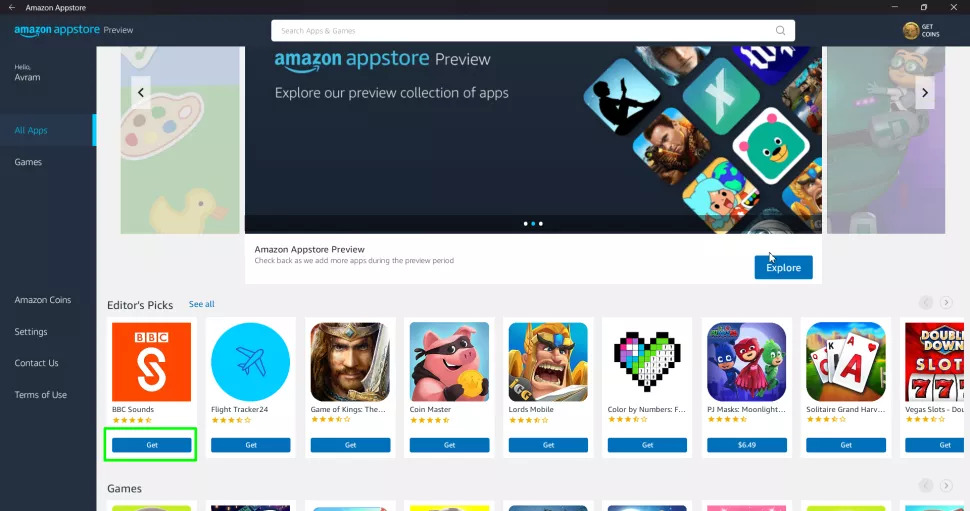
    صفحه آمازون Appstore با لیستی از همه برنامه های Android که می توانید در ویندوز ۱۱ نصب کنید ظاهر می شود.

    ۸. برای دریافت برنامه ای که می خواهید نصب کنید روی “دریافت” کلیک کنید. همچنین می توانید قبل از تصمیم گیری در مورد بارگیری آن ، روی نماد برنامه کلیک کنید تا درباره آن بیشتر بخوانید.

    راهنمای نصب برنامه های اندروید در ویندوز 11


    ۹. برای تأیید روی بارگیری کلیک کنید.

    هر برنامه اخیر Android که نصب می کنید ، مانند سایر برنامه ها ، از طریق منوی استارت یا جستجوی Windows قابل دسترسی است.

    راهنمای نصب برنامه های اندروید در ویندوز 11


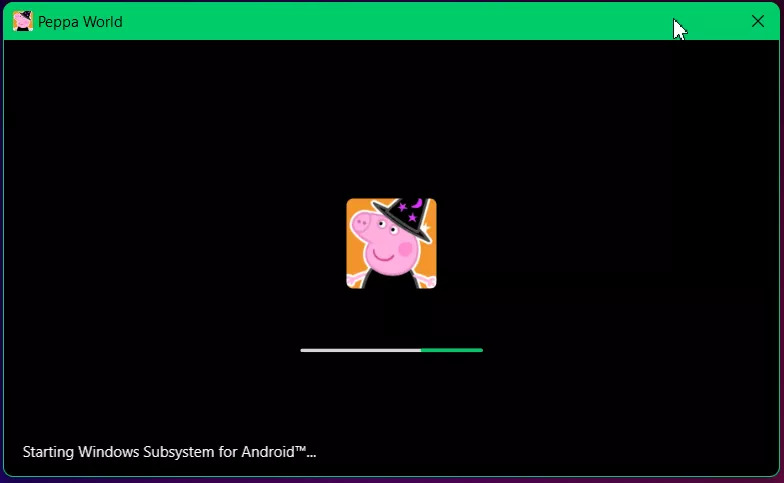
    وقتی هر برنامه را راه اندازی می کنید ، اگر اولین برنامه اندرویدی باشد که در این جلسه باز کرده اید ، زیر سیستم اصلی Windows برای Android راه اندازی می شود. این می تواند چند ثانیه طول بکشد.

    راهنمای نصب برنامه های اندروید در ویندوز 11


    اگر برنامه Amazon Appstore را بسته اید ، در صورت تمایل به کشف و نصب برنامه های بیشتر Android ، باید آن را دوباره راه اندازی کنید. در حال حاضر ، به نظر نمی رسد راهی برای بارگذاری برنامه ها وجود داشته باشد.

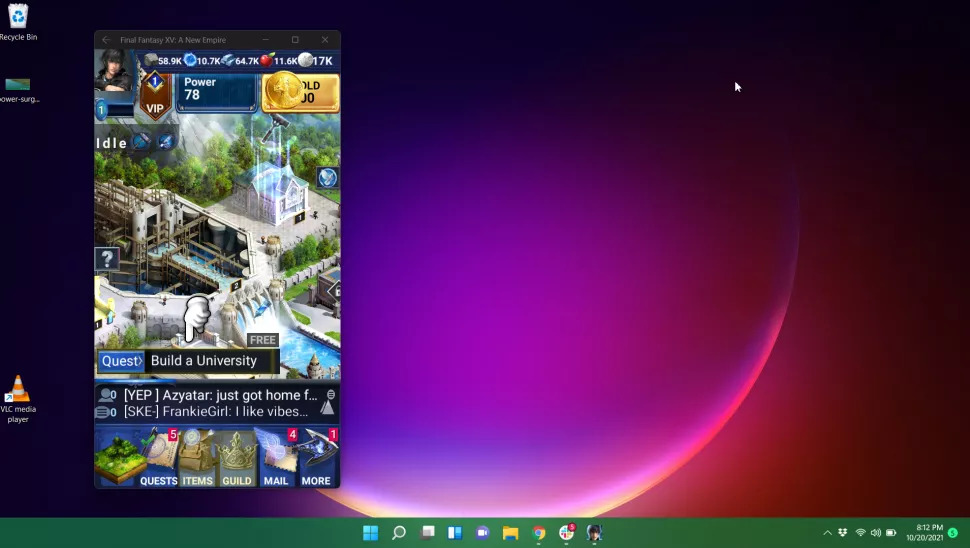
    طبق تجربه من ، برنامه های موجود واقعاً تأثیرگذار نبودند و باعث شد من این سوال را بپرسم که چرا کسی می خواهد در وهله اول نرم افزار Android را بر روی دسکتاپ ویندوز اجرا کند. بیشتر ۵۰ برنامه موجود در هنگام راه اندازی یا بازیهای بی کیفیت بودند یا برای بچه ها. Final Fantasy XV: A New Empire قطعه ای پف کرده از آشغال های رایگان بازی است.

    راهنمای نصب برنامه های اندروید در ویندوز 11


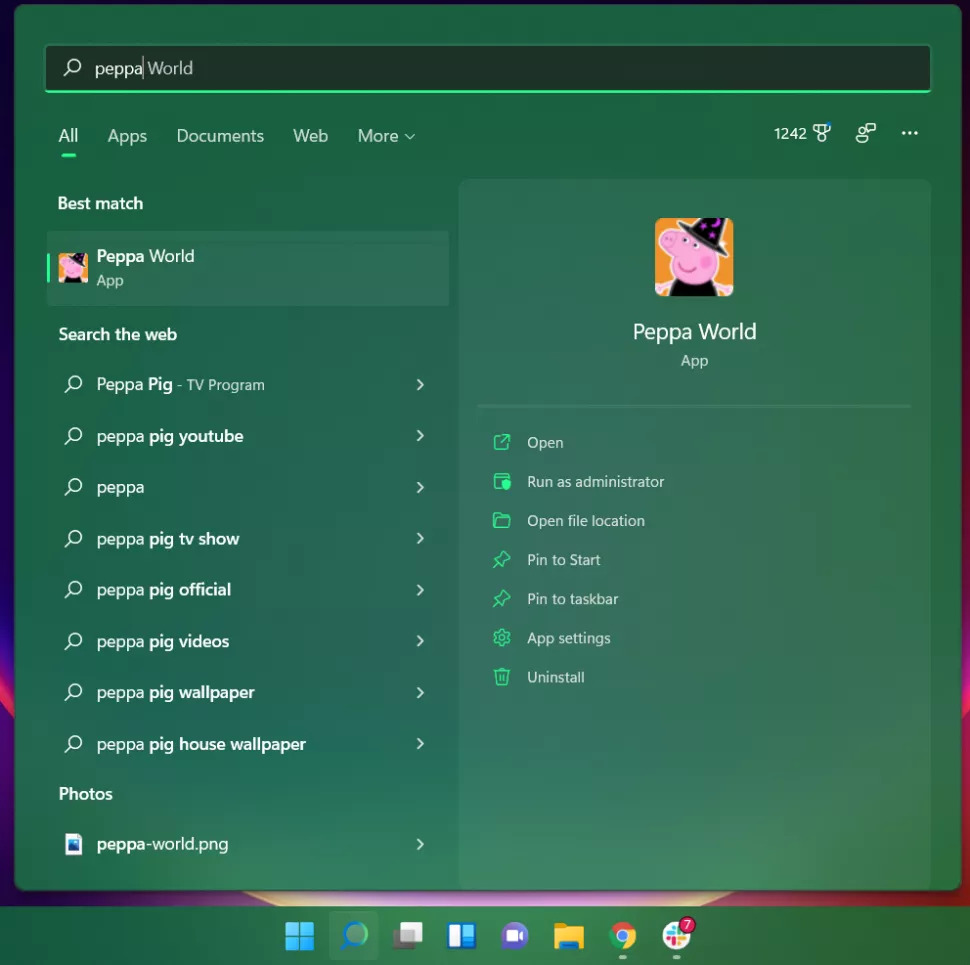
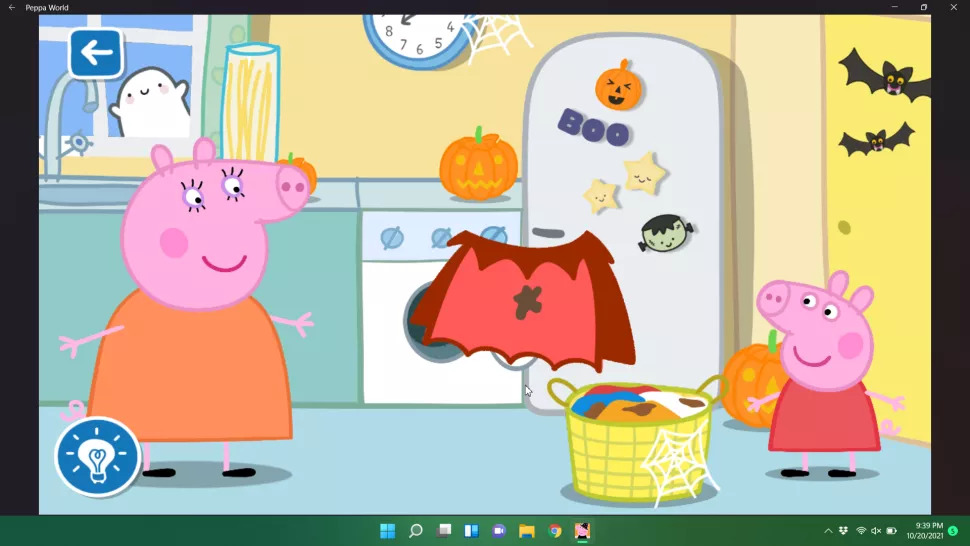
    Peppa World ، مجموعه ای از بازیهای Peppa Pig-cent نسبتاً خوب اجرا شد ، اما همچنان تلاش می کرد تا به من عضویت های پولی بفروشد. یکی از بازی هایی که من روی آن انجام دادم ، شامل کشیدن لباس های پپا به داخل ماشین لباسشویی بود ، اما به خوبی کار کرد ، اگرچه می توانم تصور کنم بچه ها ترجیح می دهند از این دستگاه در رایانه لوحی Android استفاده کنند.

    راهنمای نصب برنامه های اندروید در ویندوز 11


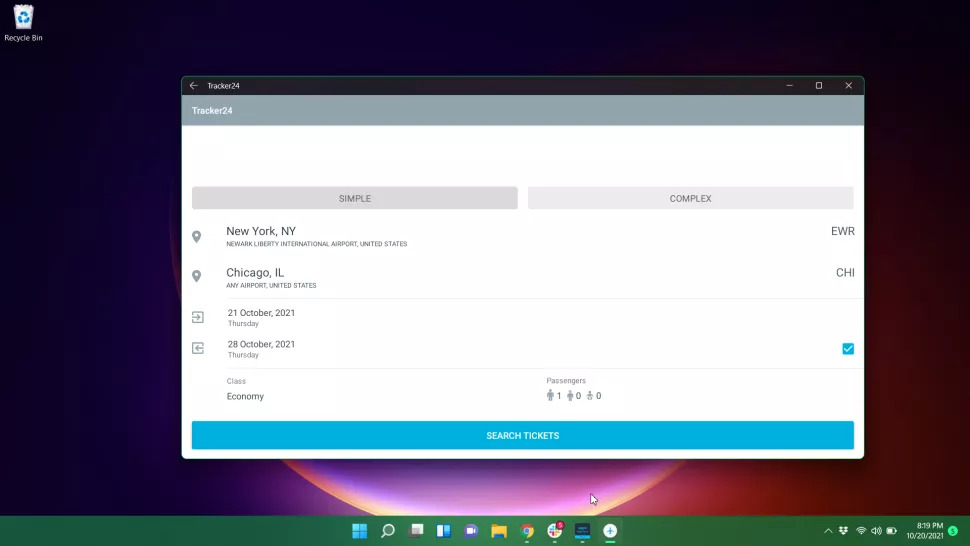
    من چند اپلیکیشن غیر بازی را امتحان کردم: BBC Sounds ، که دارای ایستگاه های رادیویی آنلاین برای گوش دادن به شما است ، و Tracker24 ، که فقط یک موتور رزرو پرواز است که هر سایت مسافرتی از آن بهتر است.

    راهنمای نصب برنامه های اندروید در ویندوز 11

    من همچنین برخی از این برنامه ها را در اولین قفل یا قفل شدن یا عدم باز شدن آنها در اولین نشست یا بعد از باز و بسته شدن آنها در همان نشست، بی ثباتی را تجربه کردم. در یک مرحله ، برنامه Amazon Appstore نیز باز نمی شود (وقتی روی نماد کلیک کردم هیچ اتفاقی نیفتاد) اما با راه اندازی مجدد آن حل شد. به طور خلاصه ، اندروید در ویندوز ۱۱ برای زمان اولیه آماده نیست ، اما حداقل می توانید آن را در اوقات فراغت خود بررسی کنید.

    گرداوری: مهدی سوری


  • دانلود اپلیکیشن تبدیل عکس به نقاشی برای اندروید – نسخه حرفه ای / toonapp ۱.۰.۶

    دانلود اپلیکیشن تبدیل عکس به نقاشی برای اندروید – نسخه حرفه ای / toonapp ۱.۰.۶

    دانلود آخرین نسخه اپلیکیشن تبدیل عکس به نقاشی در اندروید، نسخه کامل و مود شده

    دانلود اپلیکیشن تبدیل عکس به نقاشی برای اندروید - نسخه حرفه ای / toonapp 1.0.6

    کارتون ساز ToonApp – تون اپ بهترین برنامه برای کارتون سازی عکس با یک لمس است.

    سازنده کارتون فیلترهای AI حیرت انگیزی را برای تصاویر برای تبدیل عکس به کارتون ارائه می دهد.

    حتی می توانید عکس ها را کارتونی کنید تا به یک شخصیت انیمیشن تبدیل شوید.

    برای نهایی کردن ویرایش عکس ، یک طرح چشمگیر یا پس زمینه toon اضافه کنید!

    عکس های خود را به راحتی به نقاشی های هنری و نقاشی های طرح مداد تبدیل کنید.

    با استفاده از ویرایشگر عکس ToonApp با جلوه های مختلف برنامه کارتونی و فیلترهای عکس زیبا ، یک گالری هنری شگفت انگیز ایجاد کنید.

    اگر شخصیت های انیمیشن را دوست دارید ، این ویرایشگر عکس کارتونی دوست جدید شما با فیلترهای مختلف هنری دیجیتال خواهد بود.

    جلوه قطره ای را با فیلتر کارتونی ترکیب کنید تا هنر بردار شما خیره کننده باشد.

    عکس را کارتونی کنید و در Instagram ، Facebook ، Whatsapp ، Flickr ، Tumblr ، Snapchat ، TikTok ، VK و Pinterest به اشتراک بگذارید تا تعداد زیادی لایک دریافت کنید.


    لینک برنامه در گوگل پلی:

    ToonApp: کارتون ویرایشگر عکس ، تبدیل عکس به نقاشی

    دانلود نسخه پرو با لینک مستقیم:

    دانلود toonapp

  • راه اندازی نسخه وب فتوشاپ توسط ادوبی

    راه اندازی نسخه وب فتوشاپ توسط ادوبی

    نسخه وب فتوشاپ توسط ادوبی راه اندازی شد. پیشتر یک سایت شبیه‌ساز Photoshop را ارائه می‌کرد ولی اکنون فتوشاپ اورجینال را در اختیار خواهید داشت.

    راه اندازی نسخه وب فتوشاپ توسط ادوبی

    ادوبی در کنفرانس Max از ارتقا کل مجموعه اپلیکیشن‌هایش خبر داد. یکی از بزرگ‌ترین رونمایی‌ها در این مراسم، معرفی نسخه وب فتوشاپ بود. این یک نسخه تحت وب از اپلیکیشن محبوب Photoshop است که از ابزارهای ویرایشی محدودی برخوردار است و مناسب فعالیت‌های مشارکتی طراحی شده است. شما می‌توانید با استفاده از این سرویس فایل‌های PSD را به صورت ابری ذخیره کنید، لینک یک فایل را برای مشارکت گروهی در اختیار همکارانتان قرار دهید و از طریق یک پنل نظرات جدید که با اپلیکیشن دسکتاپی فوتوشاپ همگام‌سازی می‌شود روی یک فایل نظر دهید.

    راه اندازی نسخه وب فتوشاپ توسط ادوبی

    فوتوشاپ آیپد هم ارتقا چشمگیری پیدا کرده است. این اپلیکیشن اکنون از طریق فهرست Adobe Camera RAW از فایل‌های خام RAW و همینطور فایل‌های Apple ProRAW آیفون ۱۲ و آیفون ۱۳ پشتیبانی می‌کند. ویژگی‌های دیگری از جمله Sky Replacement (تغییر آسمان)، Healing Brush (قلمو ترمیم کننده) و Magic Wand (عصای جادویی محبوب فتوشاپ) نیز اکنون به نسخه مخصوص آیپد فتوشاپ اضافه شده است.

    راه اندازی نسخه وب فتوشاپ توسط ادوبی

    قابلیت جدید ماسکینگ هوشمند سوژه به نسخه دسکتاپی فتوشاپ اضافه شده است. فقط کافیست ماوس را روی یک سوژه ببرید تا Sensei AI ماشین یادگیری آن را به عنوان یک ماسک از صفحه جدا کند. شما همچنین برای چندین سوژه هم می‌توانید به مسیر Layer > Mask All Objects بروید تا ماسک‌ها ایجاد شوند.

    راه اندازی نسخه وب فتوشاپ توسط ادوبی

    گزینه Landscape Mixer می‌تواند عکس ثبت شده از یک صحنه را به چندین فصل مختلف ایجاد کرده و تحویل شما دهد. این قابلیت حتی افرادی که در داخل صحنه هستند را هم ماسک و هارمونیزه می‌کند تا هیچ چیزی غیرطبیعی به نظر نرسد.

    راه اندازی نسخه وب فتوشاپ توسط ادوبی

    نحوه دسترسی به نسخه وب فتوشاپ

    لازم به ذکر است که برای دسترسی به فتوشاپ تحت وب باید از طریق مرورگر خود به مسیر https://photoshop.adobe.com بروید. متأسفانه به علت تحریم کاربران ایرانی از سوی کمپانی ادوبی، دسترسی به این سرویس فقط با استفاده از VPN امکان‌پذیر است. همچنین بهتر است از مرورگرهای سبکی مانند گوگل کروم و مایکروسافت ادج استفاده کنید.


  • راهکارهایی برای کاهش فشار بر پردازنده مرکزی (CPU) در ویندوز ۱۰ (+عکس)

    راهکارهایی برای کاهش فشار بر پردازنده مرکزی (CPU) در ویندوز ۱۰ (+عکس)

    فقط در صورتی که میزان استفاده از پردازنده مرکزی برای بیش از ۱۰ دقیقه بیش از ۵۰ درصد بود، به یک وظیفه پایان دهید.


    راهکارهایی برای کاهش فشار بر پردازنده مرکزی (CPU) در ویندوز 10 (+عکس)

    هسته هر دستگاه محاسباتی و مسئول انجام دستورالعمل هایی است که به دستگاه داده می شود. هنگامی که منابع این بخش دچار مشکل می شوند، برنامه ها ممکن است به کندی اجرا شده یا متوقف شوند، مکان‌نمای ماوس آرام حرکت کرده یا رایانه با افزایش دما مواجه شود.

    خوشبختانه، روش هایی سریع برای تشخیص درگیر شدن بیش از حد پردازنده مرکزی رایانه و کاهش میزان استفاده از آن در ویندوز ۱۰ وجود دارند.

    نحوه بررسی میزان استفاده از پردازنده مرکزی در ویندوز ۱۰

    پیش از آن که نکات مربوط به چگونگی کاهش استفاده از پردازنده مرکزی ارائه شوند، بررسی این که کدام برنامه ها یا فرآیندها موجب استفاده زیاد از پردازنده مرکزی شده اند، ایده خوبی است. از این طریق، زمان برای انجام راه حل هایی که ممکن است با مشکل مرتبط نباشند، هدر نمی رود.

    برای بررسی میزان استفاده از پردازنده مرکزی مراحل زیر را دنبال کنید:

    تسک منیجر ویندوز را با استفاده از کلیدهای Ctrl + Alt + Delete صفحه کلید یا راست کلیک روی نوار وظیفه (Task Bar) و انتخاب Task Manager باز کنید.

    از طریق زبانه های Processes و Performance مواردی که ممکن است در استفاده زیاد از پردازنده مرکزی نقش داشته باشند را مشخص کنید. با کلیک روی ستون پردازنده مرکزی می توانید موارد موجود را بر اساس میزان استفاده از پردازنده مرکزی مرتب کنید.

    راهکارهایی برای کاهش فشار بر پردازنده مرکزی (CPU) در ویندوز 10 (+عکس)

    خدمات و فرآیندهای سیستم مانند wsappx، dwm.exe، ntoskrnl.exe، یا csrss.exe که ممکن است بر نیرو و حافظه رم رایانه شما تاثیرگذار باشند را مشخص کنید.

    برای این که مشکل را سریع برطرف کنید می توانید پایان دادن به یک فرآیند از طریق راست کلیک کردن روی آن و انتخاب End Task را امتحان کنید.

    راهکارهایی برای کاهش فشار بر پردازنده مرکزی (CPU) در ویندوز 10 (+عکس)

    توجه داشته باشید فقط در صورتی که میزان استفاده از پردازنده مرکزی برای بیش از ۱۰ دقیقه بیش از ۵۰ درصد بود، به یک وظیفه پایان دهید. گاهی اوقات، ویندوز اسکن ها یا بروزرسانی هایی را در پس زمینه انجام می دهد که برای مدتی کوتاه موجب افزایش استفاده از پردازنده مرکزی می شود.

    همچنین، پایان دادن به یک وظیفه فعال راه حلی کوتاه مدت است و در واقع مشکل را حل نمی کند. در ادامه نکته هایی برای حل کردن دائمی مشکل ارائه شده اند.

    نحوه کاهش استفاده از پردازنده مرکزی در ویندوز ۱۰

    از روش های زیر می توانید برای تشخیص، عیب‌یابی و کاهش استفاده از پردازنده مرکزی در ویندوز ۱۰ استفاده کنید.

    راه حل های سریع

    از روش های زیر می توانید برای کاهش بار کاری پردازنده مرکزی در ویندوز ۱۰ استفاده کنید.

    راهکارهایی برای کاهش فشار بر پردازنده مرکزی (CPU) در ویندوز 10 (+عکس)

    اگر مشغول انجام کاری هستید، آن را ذخیره کرده و رایانه را ریستارت کنید تا فایل های موقت پاک شده و احتمالا کندی در فرآیندهای طولانی مدت برطرف شود.

    فرآیندهایی که ممکن است هنگام بالا آمدن سیستم در پس زمینه فعال باشند را با مراجعه به تسک منیجر و برداشتن تیک آنها در زبانه Startup ببندید. برنامه ها را بر اساس میزان اثرگذاری بر بالا آمدن سیستم مرتب کنید تا مواردی که بیشترین میزان درگیر کردن منابع را دارند، مشخص شوند. رایانه خود را ریستارت کنید تا از راه اندازی مجدد اتوماتیک آنها جلوگیری شود.

    راهکارهایی برای کاهش فشار بر پردازنده مرکزی (CPU) در ویندوز 10 (+عکس)

    درایورهای خود را بروزرسانی کنید تا هرگونه باگ یا ناسازگاری برطرف شود. به آدرس Select Start > Settings > Updates & Security > Check for Updates مراجعه کرده و درایورهای مهم را بروزرسانی کنید.

    بروزرسانی نسخه بایوس نیز می تواند در برطرف شدن مشکل استفاده زیاد از پردازنده مرکزی کمک کند.

    راهکارهایی برای کاهش فشار بر پردازنده مرکزی (CPU) در ویندوز 10 (+عکس)

    دیسک سخت خود را برای بررسی وجود ویروس ها یا بدافزارها که می توانند استفاده از پردازنده مرکزی را افزایش دهند، اسکن کنید.

    نرم افزار ضدویروس سوم شخص، نرم افزار دیوار آتش سوم شخص، یا نرم افزار وی‌پی‌ان سوم شخص خود را به طور موقت غیرفعال کنید و بررسی کنید آیا این کار به کاهش استفاده از منابع پردازنده مرکزی کمک می کند یا خیر.

    با استفاده از تسک منیجر شرایط فرآیند WMI Provider Host (WmiPrvSE.exe) را بررسی کنید. اگر استفاده از پردازنده مرکزی تقریبا ۱۰۰ درصد است، این فرایند را غیرفعال کرده و دوباره آن را فعال کنید. اگر برنامه دیگری موجب استفاده زیاد از پردازنده مرکزی شده است از فعالیت آن جلوگیری کرده یا آن را حذف نصب کنید.

    برای برطرف کردن هر گونه فایل خراب در رایانه خود یک اسکن System File Checker انجام دهید.

    راهکارهایی برای کاهش فشار بر پردازنده مرکزی (CPU) در ویندوز 10 (+عکس)

    جدیدترین نسخه ویندوز ۱۰ را همراه با آخرین بروزرسانی ها نصب کنید. پس از آن، شما می توانید دانلود اتوماتیک بروزرسانی های ویندوز را در رایانه خود به طور موقت غیرفعال کنید.

    راهکارهایی برای کاهش فشار بر پردازنده مرکزی (CPU) در ویندوز 10 (+عکس)

    در حالت Safe Mode رایانه خود را بوت کنید و این که آیا استفاده بالا از پردازنده مرکزی همچنان ادامه دارد یا خیر را بررسی کنید. اگر این گونه نیست، استفاده زیاد از پردازنده مرکزی ممکن است به واسطه یک نرم افزار شخص سوم شکل گرفته باشد. شما می توانید یک بوت تمیز (clean boot) انجام دهید که به شما در تشخیص برنامه یا فرآیندی که موجب استفاده زیاد از پردازنده مرکزی شده است، کمک می کند.

    راهکارهایی برای کاهش فشار بر پردازنده مرکزی (CPU) در ویندوز 10 (+عکس)

    اگر کورتانا یکی از برنامه هایی است که موجب استفاده زیاد از پردازنده مرکزی شده است، آن را غیرفعال کرده و بررسی کنید تغییری در شرایط حاصل می شود یا خیر.

    در صورت امکان حافظه رم بیشتری به رایانه خود اضافه کنید تا مقداری از فشار کاری روی پردازنده مرکزی کاسته شود.

    منبع تغذیه دستگاه خود را بررسی کنید. اگر منبع معیوب باشد، می تواند نیروی کمتری در اختیار پردازنده مرکزی قرار داده و بر عملکرد آن تاثیرگذار باشد.

    گزینه های نیروی دستگاه خود را بررسی کنید

    برخی تنظیمات نیرو ممکن است سرعت پردازنده مرکزی رایانه را کاهش داده و بر عملکرد دستگاه تاثیر بگذارند. شما می توانید گزینه های Balanced و High Performance را برای بررسی این که آیا بر استفاده زیاد از پردازنده مرکزی تاثیرگذار هستند را امتحان کنید. در ادامه چگونگی تغییر به تنظیمات High Performance ارائه شده است اما اگر از قبل تنظیمات دستگاه شما روی این گزینه قرار دارد، آن را به Balanced تغییر دهید.

    در بخش جستجوی ویندوز Edit Power Plan را تایپ کرده و آن را انتخاب کنید.

    راهکارهایی برای کاهش فشار بر پردازنده مرکزی (CPU) در ویندوز 10 (+عکس)

    گزینه Power Options را انتخاب کنید.

    راهکارهایی برای کاهش فشار بر پردازنده مرکزی (CPU) در ویندوز 10 (+عکس)

    گزینه Create a power plan را انتخاب کنید.

    راهکارهایی برای کاهش فشار بر پردازنده مرکزی (CPU) در ویندوز 10 (+عکس)

    گزینه High Performance را انتخاب کنید.

    راهکارهایی برای کاهش فشار بر پردازنده مرکزی (CPU) در ویندوز 10 (+عکس)

    تسک منیجر را با استفاده از کلیدهای Ctrl + Alt + Delete باز کرده و میزان استفاده از پردازنده مرکزی و این که آیا به حالت عادی بازگشته است یا خیر را بررسی کنید.

    غیرفعال کردن سوپرفچ (Superfetch)

    سوپرفچ (Sysmain) یکی از ویژگی های مصرف کننده منابع زیاد در ویندوز ۱۰ است که عملکرد سیستم را با پیش‌بارگذاری اپلیکیشن های پر استفاده کاربر در حافظه رم و قبل از راه اندازی آنها افزایش می دهد. شما می توانید این ویژگی را با دنبال کردن مراحل زیر غیرفعال کنید و بررسی کنید آیا تغییری در شرایط استفاده از پردازنده مرکزی ایجاد می شود یا خیر.

    اگر هیچ تغییری در میزان استفاده از پردازنده مرکزی پس از غیرفعال کردن این گزینه مشاهده نکردید، دوباره آن را فعال کنید زیرا غیرفعال باقی ماندن آن توصیه نمی شود.

    روی بخش استارت ویندوز راست کلیک کرده و Run را انتخاب کنید.

    راهکارهایی برای کاهش فشار بر پردازنده مرکزی (CPU) در ویندوز 10 (+عکس)

    در کادر services.msc را تایپ کرده و دکمه اینتر را بزنید.

    راهکارهایی برای کاهش فشار بر پردازنده مرکزی (CPU) در ویندوز 10 (+عکس)

    در پنجره ای که باز می شود به دنبال Sysmain در بخش Services باشید، سپس روی آن راست کلیک کرده و Properties را انتخاب کنید.

    منو کشویی کنار Startup type را باز کرده و سپس Disabled را انتخاب کنید.

    راهکارهایی برای کاهش فشار بر پردازنده مرکزی (CPU) در ویندوز 10 (+عکس)

    روی دکمه Apply کلیک کرده و رایانه خود را ریستارت کنید و بررسی کنید آیا تغییری در استفاده از پردازنده مرکزی ایجاد شده است یا خیر.